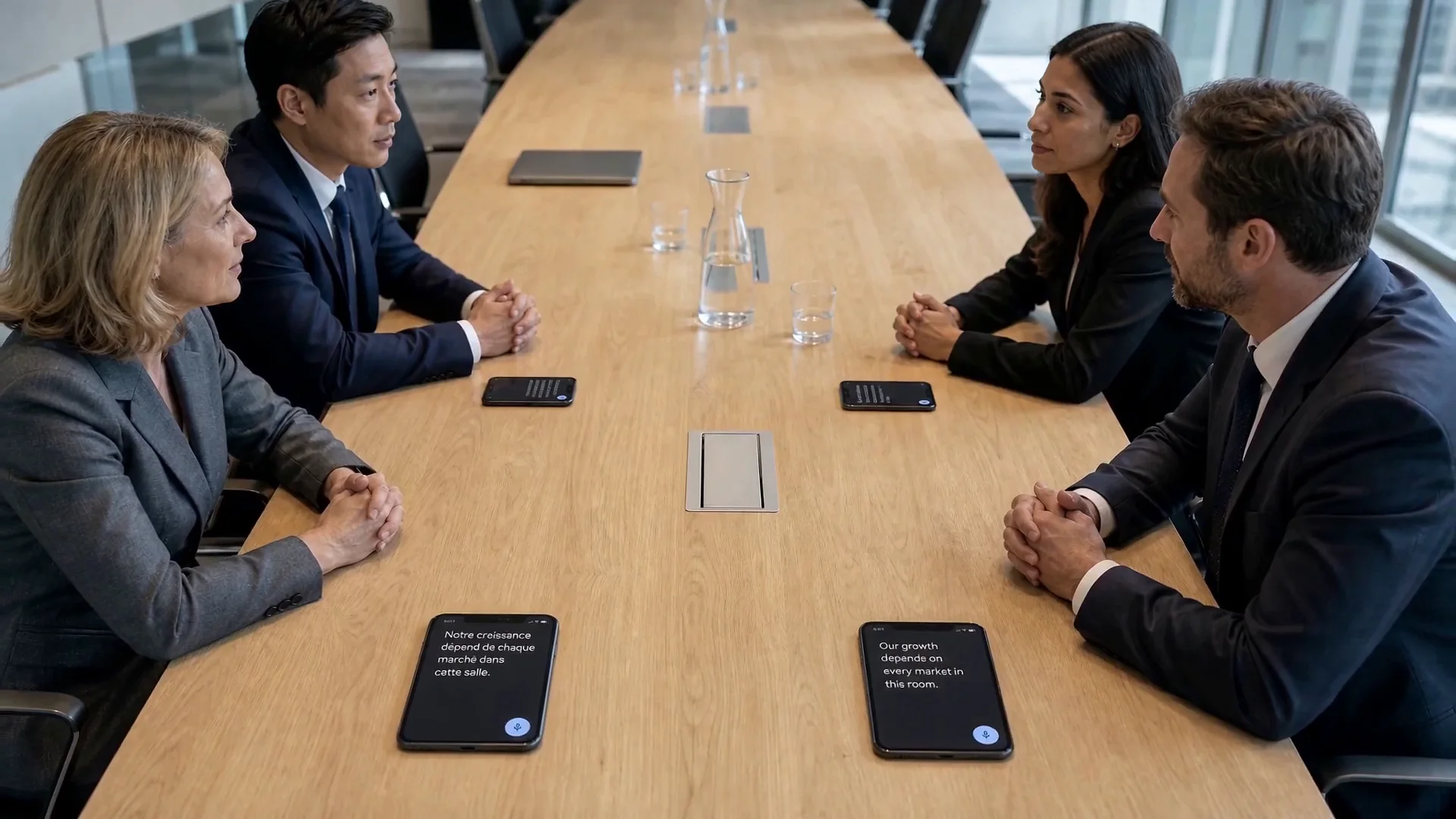
01 · GoToc
विदेशी शाखाका स्थानीय कर्मचारीसँग बैठक
शाखा कार्यालय, कारखानाको अफिस वा तालिममा वक्ताको आवाज साझा गर्नुहोस्।
बहुराष्ट्रिय निर्माणस्थलको बिहानको बैठक होस् वा विदेशस्थित शाखाको कार्यबैठक, GoToc ले फोनहरू जोडेर अडियो पठाउँछ। अनुवाद चाहिँदा छुट्टै अनुवाद एप प्रयोग गर्न सक्नुहुन्छ।
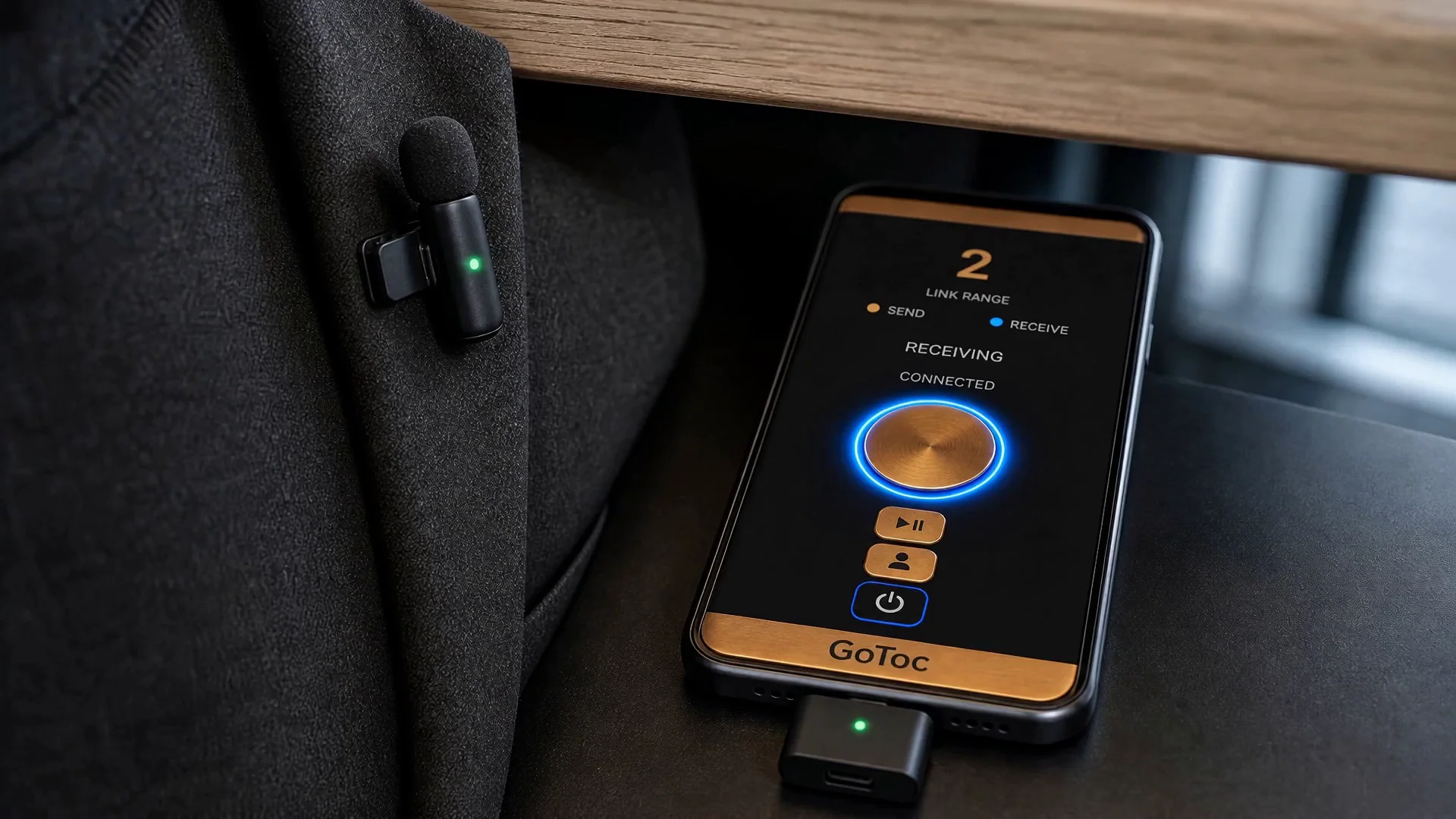 GoToc प्रचार भिडियोमा फोनमार्फत ध्वनि जडान देखाइएको दृश्य
एक जनाले बोल्ने र धेरै जनाले सुन्ने कार्यस्थलका लागि।
शाखा कार्यालय, कारखानाको अफिस वा तालिममा वक्ताको आवाज साझा गर्नुहोस्।
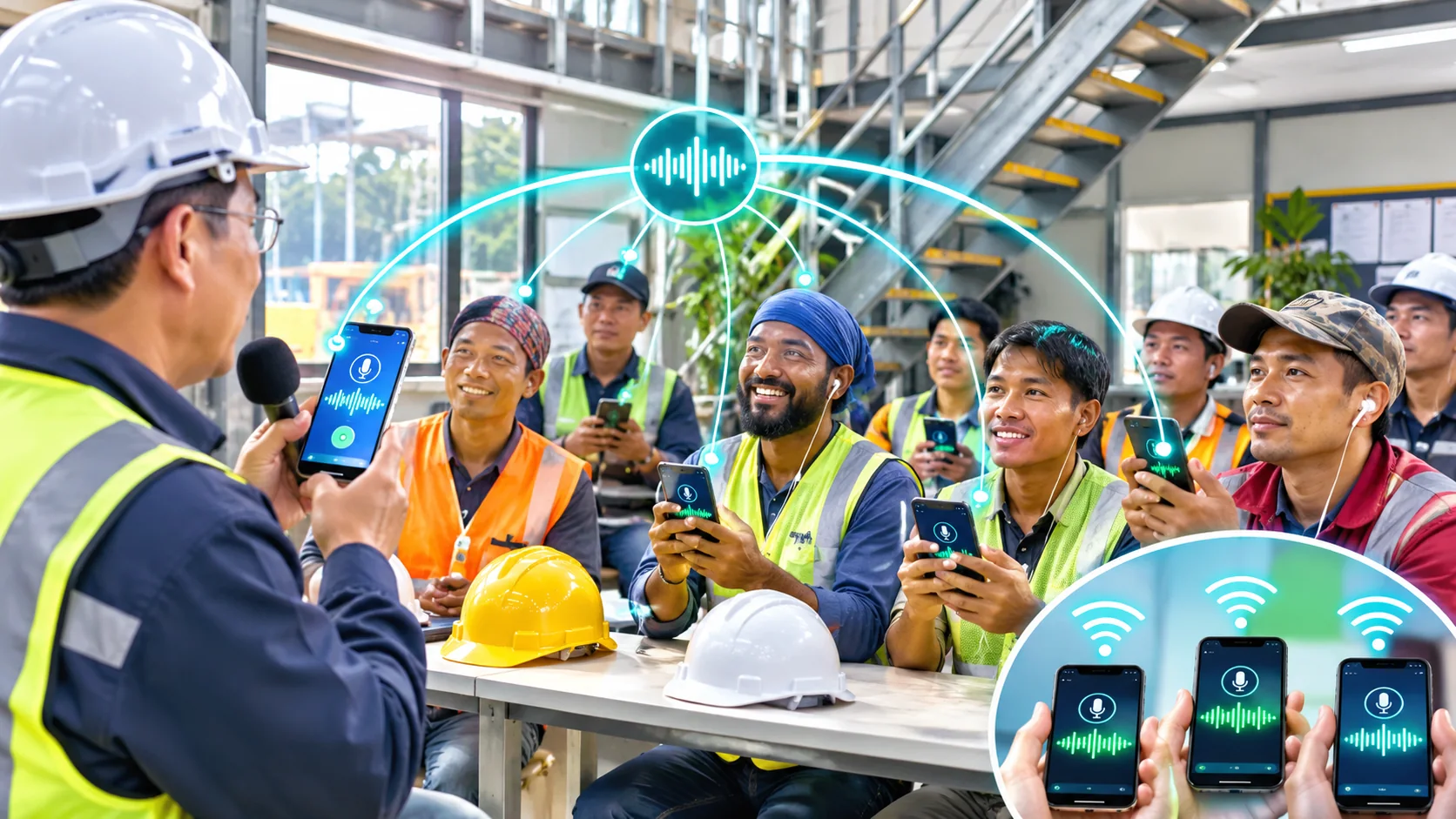
भर्याङ भएको निर्माणस्थल कार्यालयमा सुपरभाइजरको निर्देशन विभिन्न देशका कामदारको फोनमा पुर्याउन सकिन्छ।

प्रवचन र सूचनाको आवाज जडित फोनहरूमा पुर्याउनुहोस्। आवश्यक परे श्रोताहरूले आफ्नै छुट्टै अनुवाद एप प्रयोग गर्न सक्छन्।
एउटा फोनमा भिडियो चलाउनुहोस्, अर्कोमा आवाज प्राप्त गरेर छुट्टै अनुवाद एप प्रयोग गर्नुहोस्। यसका लागि दुईवटा फोन चाहिन्छ।
* तस्बिरहरू प्रयोग देखाउन बनाइएका दृश्य हुन्; वास्तविक ग्राहकले प्रयोग गरेको फोटो होइनन्।
खाता वा लगइन चाहिँदैन, कोड साझा गरे पुग्छ।
आवाज पठाउने फोनमा GoToc खोलेर छ अक्षरको कोड बनाउनुहोस्।
सुन्ने व्यक्तिले आफ्नो फोनमा कोड हाल्छ। हालको संस्करणमा होस्टले हरेक जडान छुट्टै स्वीकृत गर्नुपर्दैन।
जडानपछि स्रोत उपकरणले क्याप्चर गर्न अनुमति दिएको आवाज प्राप्त हुन्छ। अनुवादका लागि अर्को एप प्रयोग गर्नुहोस्।
* भिडियो वा एपको आवाज पठाउँदा Android ले स्क्रिन वा अडियो क्याप्चरको अनुमति माग्न सक्छ।
दर्ता वा लगइन नगरी जडान गर्नुहोस्।
विशेष रिसिभरको सट्टा सबैले आफ्नै फोन प्रयोग गर्छन्।
बैठक, जानकारी दिने कार्यक्रम र प्रस्तुतिका लागि उपयुक्त।
होस्टको सत्र चलिरहेको भए उही कोडबाट फेरि जडान गर्न सकिन्छ।
GoToc ले अनुवाद गर्दैन; छुट्टै एपले अनुवाद गर्छ।
कुराकानी रेकर्ड गरेर राख्ने होइन, फोनहरूबीच तत्काल अडियो पठाउने उद्देश्य हो।
दोस्रो फोनमा GoToc बाट आएको आवाज छुट्टै अनुवाद एपसँग प्रयोग गर्न सकिन्छ।
समर्थित Android उपकरणमा भिडियो चलाएर अनुमति प्राप्त अडियो GoToc बाट पठाउनुहोस्।
GoToc बाट अडियो लिएर अर्को एपमा अनुवाद हेर्नुहोस्।
पुरानो प्रचार भिडियोमा मञ्चन गरिएको प्रयोग देखाइएको छ, वास्तविक फोन परीक्षणको भिडियो होइन।
प्रयोगअघि जान्नुपर्ने महत्त्वपूर्ण कुरा।
गर्दैन। GoToc ले फोनहरूबीच अडियो मात्र पठाउँछ। अनुवादका लागि Google Translate जस्तो छुट्टै एप चाहिन्छ; नतिजा त्यस सेवामा निर्भर हुन्छ।
विदेशी शाखाको बैठक, बहुराष्ट्रिय निर्माणस्थलको बिहानको र सुरक्षा बैठक, तालिम तथा धेरैले सुन्ने प्रस्तुति।
चाहिँदैन। होस्टले दिएको छ अक्षरको कोड हाल्नुहोस्। हालको संस्करणमा हरेक जडान म्यानुअल रूपमा स्वीकृत गर्नुपर्दैन।
सत्रको सीमा र नेटवर्कअनुसार फरक पर्छ। ठूलो समूहको परीक्षण जारी छ; सबै अवस्थाका लागि निश्चित संख्या ग्यारेन्टी छैन।
हुँदैन। जडान सक्रिय रहँदासम्म आफ्नो आवाज पठाउन बन्द गरे पनि अरूको आवाज प्राप्त भइरहन्छ। प्रसारण बन्द गर्नु र होस्टको सत्र समाप्त गर्नु फरक कार्य हुन्।
हो। सामान्य Wi-Fi वा LTE/5G मोबाइल डाटाबाट इन्टरनेट चाहिन्छ। सबै फोन एउटै Wi-Fi मा हुनुपर्दैन। हाल मोबाइल हटस्पट वा टेथरिङ समर्थित छैन।
मिल्दैन। GoToc ले हाल मोबाइल हटस्पट वा टेथरिङ समर्थन गर्दैन। सामान्य Wi-Fi वा प्रत्येक फोनको आफ्नै LTE/5G मोबाइल डाटा प्रयोग गर्नुहोस्।
गर्दैन। GoToc ले फोनहरूबीच अडियो मात्र पठाउँछ। अनुवादका लागि Google Translate जस्तो छुट्टै एप चाहिन्छ; नतिजा त्यस सेवामा निर्भर हुन्छ।
पहिले GoToc मार्फत जोडिएर आवाज प्राप्त गर्नुहोस्। त्यसपछि प्रत्येक फोनमा अलग अनुवाद एपको बोली पहिचान वा अनुवाद आफैँ सुरु गर्नुहोस्। GoToc ले अनुवाद एप आफैँ खोल्ने वा नियन्त्रण गर्ने गर्दैन। एपले माइक्रोफोनबाट सुन्छ भने वरपरको आवाज र स्पिकरबाट बज्ने ध्वनि जाँच्नुहोस्।
यहाँको विधिमा दुई फोन: पहिलोले भिडियो चलाएर आवाज पठाउँछ, दोस्रोले आवाज लिएर अनुवाद एप प्रयोग गर्छ। सबै उपकरणमा चल्ने ग्यारेन्टी छैन।
मिल्दैन। यो Android संस्करण, उपकरण र स्रोत एपको अडियो क्याप्चर अनुमतिमा निर्भर छ। स्क्रिन वा अडियो क्याप्चर अनुमति आवश्यक हुन सक्छ।
अलग अनुवाद एपको माइक्रोफोनले वरपरको बोली वा फोनको स्पिकरबाट फेरि बजेको आवाज पुनः सुन्न सक्छ। हल्ला र दोहोरिएको स्पिकर आवाज कम गरी एपको सुन्ने अवस्था जाँच्नुहोस्। GoToc आफैँ अनुवाद गर्दैन।
लामो बैठकमा सबै अनुवादित वाक्य पछ्याउन कठिन हुन सक्छ। अनुवाद एपमा इतिहास वा माथि स्क्रोल गर्ने सुविधा छ भने पुराना उपशीर्षक फेरि पढ्नुहोस्। केही एपले अनुवाद ठूलो आवाजमा पढ्दा बोली पहिचान केही समय रोक्न सक्छन्, त्यसैले निरन्तर प्रस्तुतीकरणमा लेखिएको पाठ हेर्न सजिलो हुन्छ। सुविधा एपअनुसार फरक हुन्छ।
परीक्षण गरिएका केही फोनमा स्पिकरको भोल्युम शून्य हुँदा पनि अनुमति प्राप्त सिस्टम अडियो पठाइएको थियो। यो उपकरण र स्रोत एपमा निर्भर हुन्छ।
पठाउने फोनले आवाज पठाइरहेको छ कि छैन, Android को स्क्रिन/अडियो क्याप्चर अनुमति र मूल एपले क्याप्चर दिन्छ कि दिँदैन जाँच्नुहोस्। प्राप्त गर्ने फोनको मिडिया भोल्युम, अडियो आउटपुट र नेटवर्क पनि जाँच्नुहोस्। अनुवाद मात्र नचलेमा अनुवाद एपको माइक्रोफोन अनुमति र सुन्ने अवस्था जाँच्नुहोस्।
लगातार स्वतः प्रयास हुँदैन। होस्ट सत्र सक्रिय भए पुरानै कोड राखेर ‘फेरि जडान’ थिच्नुहोस्। सत्र सकिएपछि कोड मान्य हुँदैन। होस्टको सत्र सक्रिय रहँदासम्म उही कोड प्रयोग गर्न सकिन्छ। अस्थायी रूपमा जडान टुटेमा प्राप्त गर्ने फोनमा “फेरि जोड्नुहोस्” थिच्नुहोस्। होस्टले सत्र समाप्त गरेपछि कोड तुरुन्त अमान्य हुन्छ। अर्को होस्टका लागि “कोड परिवर्तन” प्रयोग गर्नुहोस्।
GoToc मा रेकर्डिङ, स्वचालित बैठक विवरण वा अनुवाद इतिहास बचत गर्ने सुविधा छैन। आवश्यक परे छुट्टै रेकर्डिङ एप र फोनमा समर्थन छ कि छैन जाँच्नुहोस् र सहभागीको सहमति तथा लागू कानुन पालना गर्नुहोस्। बैठकको सारांश बनाउन छुट्टै भ्वाइस रेकर्डर एप प्रयोग गरी रेकर्ड गर्न र त्यसपछि आफूले रोजेको AI ट्रान्सक्रिप्सन वा सारांश सेवामा फाइल आफैँ अपलोड गर्न सक्नुहुन्छ। दुवै एप सँगै चल्छन् कि जाँच गर्नुहोस् र रेकर्ड वा अपलोड गर्नुअघि सहभागीको सहमति लिनुहोस्।
GoToc सर्भरले पठाएको आवाज वा अनुवादलाई कुराकानीको इतिहासका रूपमा राख्दैन। जडान व्यवस्थापनका लागि कोड र सत्र स्थिति प्रक्रिया हुन सक्छ। बाह्य एपको आफ्नै गोपनीयता नीति लागू हुन्छ।
आवाज इन्टरनेटबाट पठाइने भएकाले LTE/5G मा मोबाइल डाटा खर्च हुन्छ। लामो समय प्रयोग गर्दा ब्याट्री पनि सकिन्छ; पावर सेभिङ वा पृष्ठभूमि प्रतिबन्धले जडान टुट्न सक्छ। महत्त्वपूर्ण बैठकका लागि पर्याप्त चार्ज र स्थिर इन्टरनेट तयार गर्नुहोस्।
होइन। भाषा छान्ने विकल्पले GoToc वेबसाइट र प्रयोग निर्देशनको भाषा मात्र परिवर्तन गर्छ। बोली पहिचान र अनुवाद छुट्टै अनुवाद एपले गर्छ, र समर्थित भाषाहरू पनि त्यसैले निर्धारण गर्छ। GoToc आफैँ २० भाषामा अनुवाद गर्दैन।
GoToc ले आवाज पुर्याउँछ। अनुवाद चाहिँदा आफ्नै परिचित एप प्रयोग गर्नुहोस्।