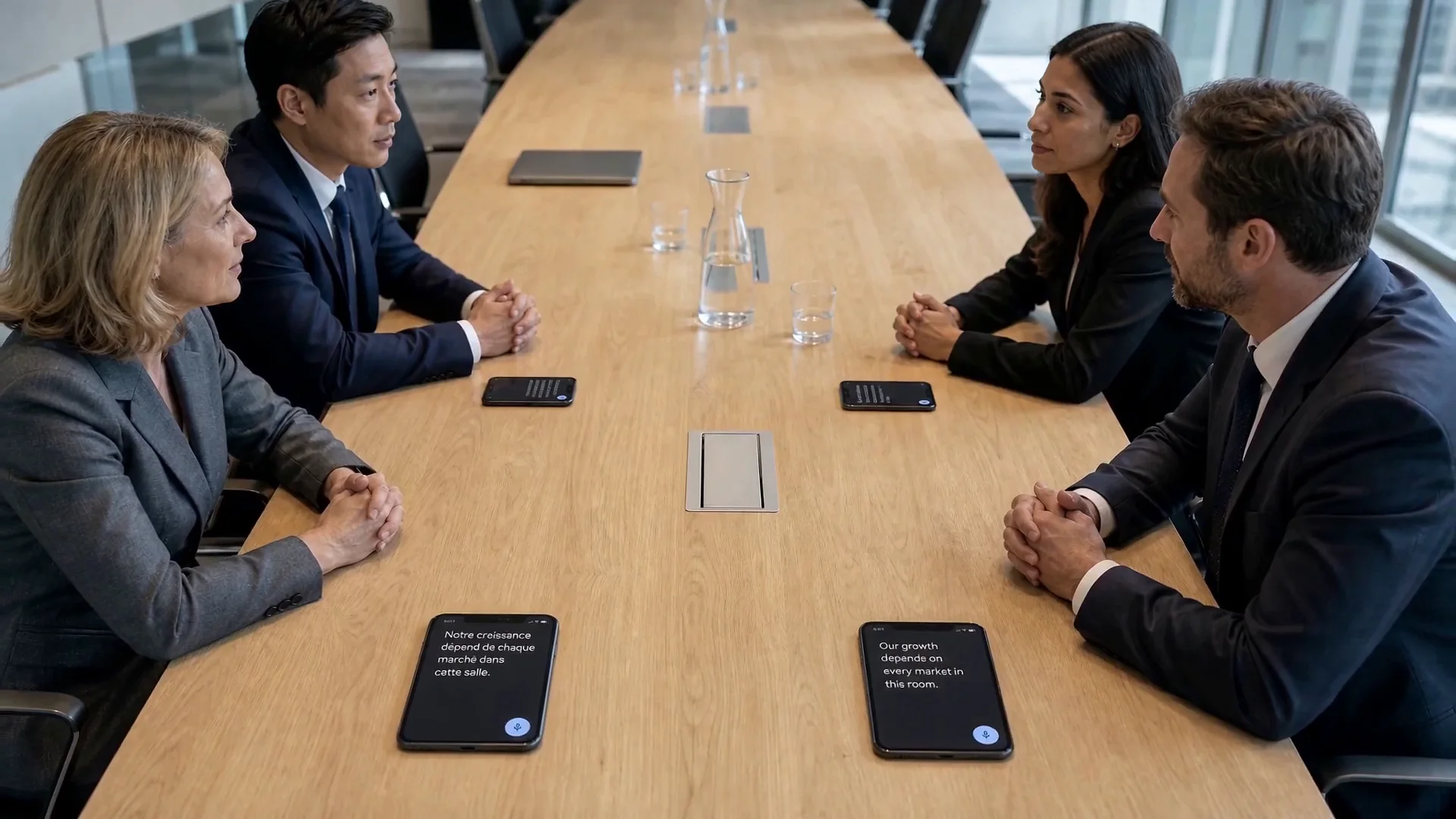
01 · GoToc
विदेशी शाखा में स्थानीय कर्मचारियों के साथ बैठक
शाखा कार्यालय, फ़ैक्टरी दफ़्तर या प्रशिक्षण में वक्ता की आवाज़ साझा करें।
बहुराष्ट्रीय निर्माण स्थल की सुबह की ब्रीफिंग हो या विदेश स्थित शाखा की बैठक, GoToc फ़ोन आपस में जोड़कर ऑडियो पहुँचाता है। अनुवाद चाहिए तो अलग अनुवाद ऐप इस्तेमाल करें।
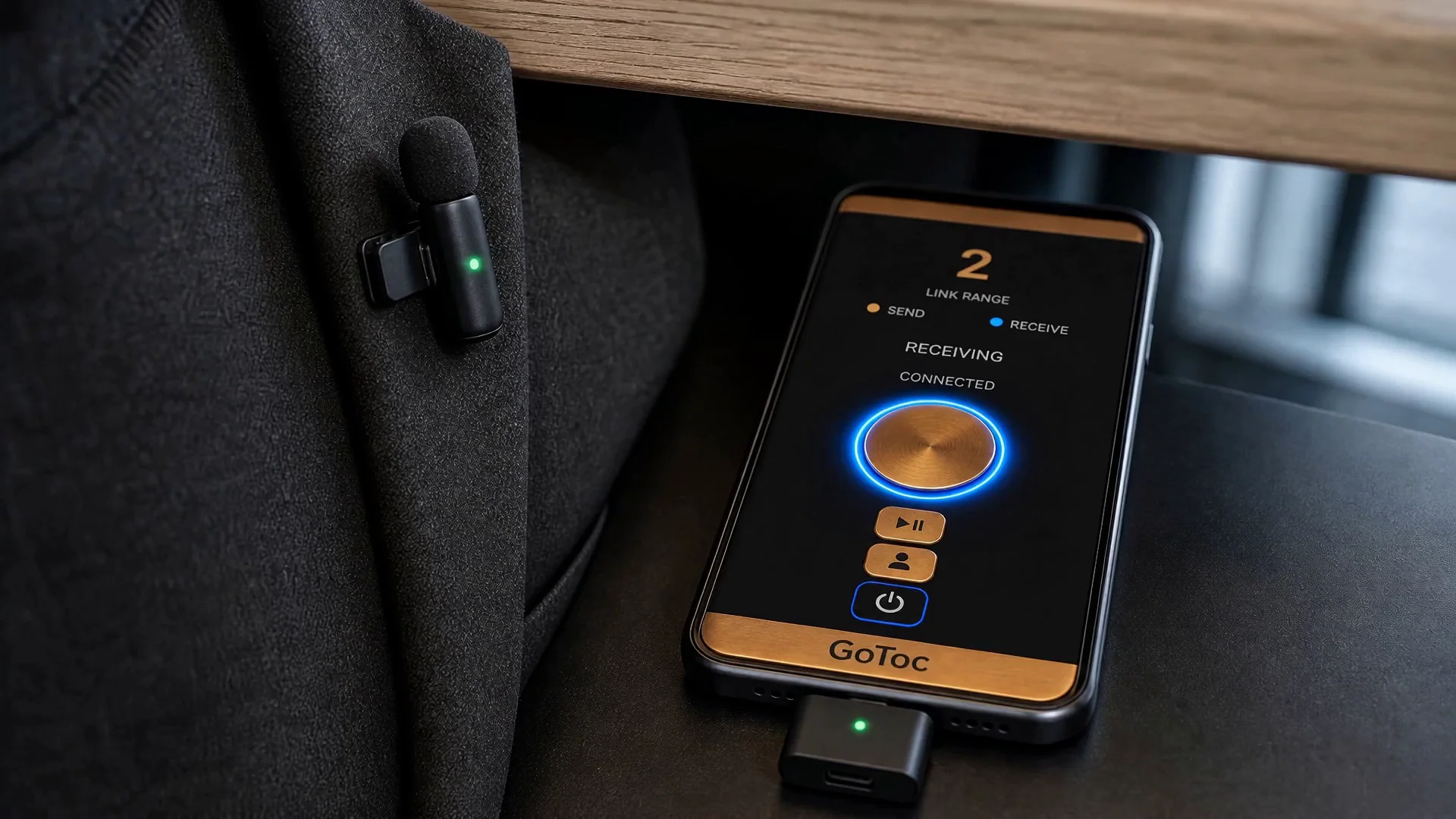 GoToc प्रचार वीडियो का स्मार्टफ़ोन ऑडियो कनेक्शन दृश्य
एक व्यक्ति बोले और कई सुनें—कार्यालय या निर्माण स्थल पर।
शाखा कार्यालय, फ़ैक्टरी दफ़्तर या प्रशिक्षण में वक्ता की आवाज़ साझा करें।
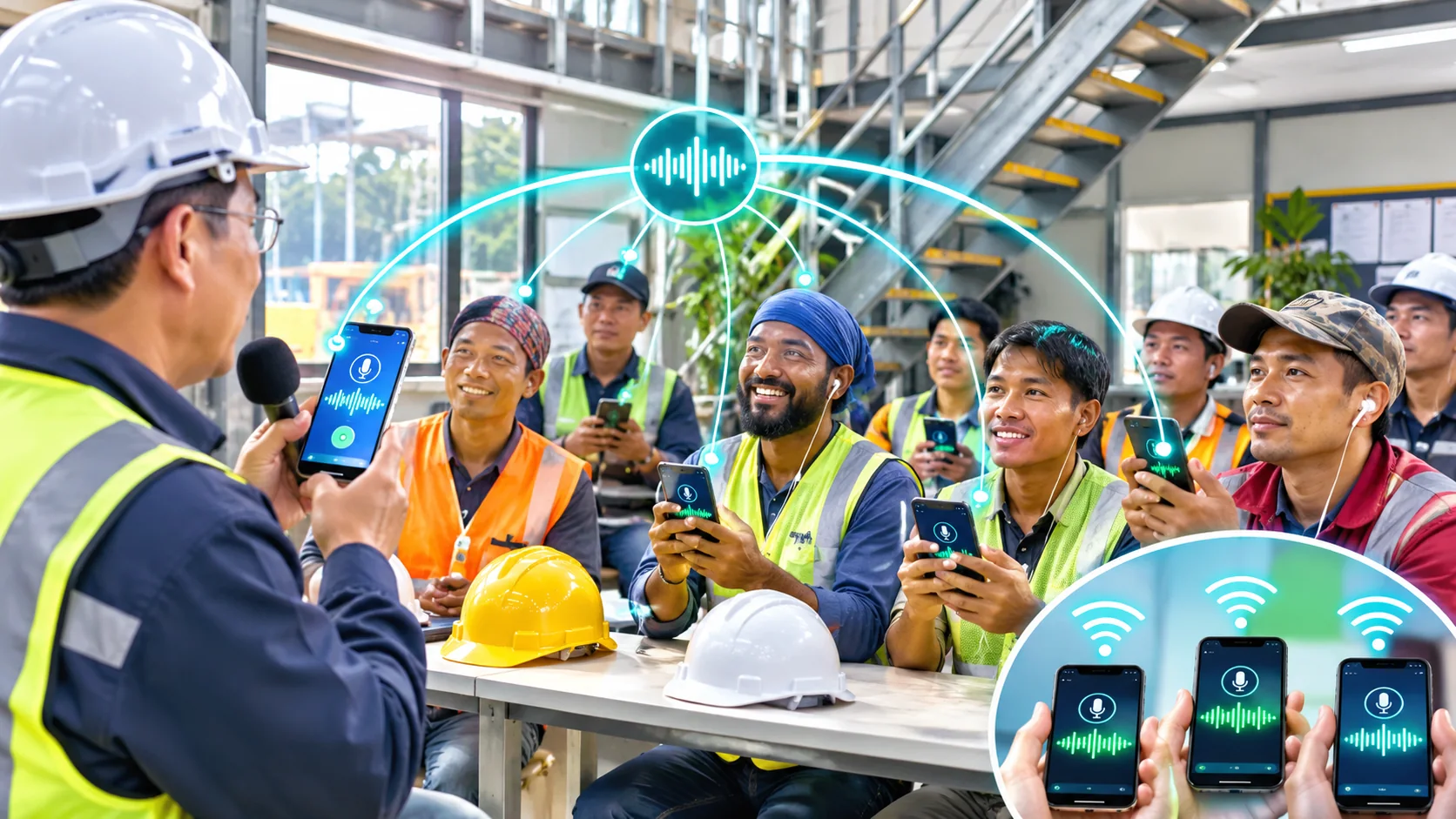
सीढ़ियों वाले निर्माण स्थल कार्यालय में पर्यवेक्षक अलग-अलग देशों के श्रमिकों के फ़ोन तक निर्देश पहुँचा सकते हैं।

प्रवचन और घोषणाओं की आवाज़ जुड़े हुए फ़ोन तक पहुँचाएँ। ज़रूरत होने पर श्रोता अलग अनुवाद ऐप भी इस्तेमाल कर सकते हैं।
पहले फ़ोन पर वीडियो चलाएँ, दूसरे पर आवाज़ पाएँ और अलग अनुवाद ऐप इस्तेमाल करें। इस तरीके के लिए दो फ़ोन ज़रूरी हैं।
* तस्वीरें उपयोग समझाने के लिए तैयार किए गए दृश्य हैं, वास्तविक ग्राहकों की तस्वीरें नहीं।
खाता या लॉगिन नहीं चाहिए; सिर्फ़ कोड साझा करें।
आवाज़ भेजने वाले फ़ोन पर GoToc खोलकर छह अक्षरों का कोड बनाएँ।
सुनने वाले अपने फ़ोन में कोड डालें। वर्तमान संस्करण में हर कनेक्शन के लिए होस्ट की अलग मैन्युअल मंज़ूरी नहीं चाहिए।
कनेक्शन के बाद स्रोत डिवाइस जिस ऑडियो को कैप्चर करने की अनुमति देता है, वह प्राप्त होता है। अनुवाद के लिए अलग ऐप इस्तेमाल करें।
* वीडियो या ऐप की आवाज़ भेजते समय Android स्क्रीन या ऑडियो कैप्चर की अनुमति माँग सकता है।
पंजीकरण और लॉगिन के बिना जुड़ें।
विशेष रिसीवर की जगह हर व्यक्ति अपना फ़ोन इस्तेमाल करता है।
ब्रीफिंग, बैठक और प्रस्तुति के लिए उपयुक्त।
होस्ट का सत्र चालू हो, तो उसी कोड से दोबारा जुड़ें।
GoToc अनुवाद नहीं करता; अलग ऐप अनुवाद करता है।
बातचीत सहेजने के बजाय डिवाइसों के बीच रीयल-टाइम ऑडियो पहुँचाने पर केंद्रित।
दूसरे फ़ोन पर GoToc से मिली आवाज़ को अलग अनुवाद ऐप के साथ इस्तेमाल कर सकते हैं।
समर्थित Android डिवाइस पर वीडियो चलाएँ और अनुमति वाली आवाज़ GoToc से भेजें।
GoToc से ऑडियो प्राप्त करें और दूसरे ऐप में अनुवाद देखें।
मौजूदा प्रचार वीडियो में बनाए गए उपयोग-दृश्य हैं, असली फ़ोन परीक्षण की रिकॉर्डिंग नहीं।
इस्तेमाल से पहले ज़रूरी बातें।
नहीं। GoToc केवल फ़ोन के बीच ऑडियो भेजता है। अनुवाद के लिए Google Translate जैसे अलग ऐप की आवश्यकता है; परिणाम उस सेवा पर निर्भर हैं।
विदेशी शाखाओं की बैठकें, बहुराष्ट्रीय निर्माण स्थलों की सुबह की व सुरक्षा ब्रीफिंग, प्रशिक्षण और कई श्रोताओं वाली प्रस्तुतियाँ।
नहीं। होस्ट का छह अक्षरों वाला कोड डालें। वर्तमान संस्करण में प्रत्येक कनेक्शन पर मैन्युअल मंज़ूरी नहीं लेनी पड़ती।
यह सत्र की सीमा और नेटवर्क पर निर्भर है। बड़े समूहों का परीक्षण जारी है, इसलिए हर स्थिति में निश्चित संख्या की गारंटी नहीं है।
नहीं। कनेक्शन चालू रहने पर अपना ऑडियो भेजना बंद करने के बाद भी दूसरों की आवाज़ मिलती रहेगी। प्रसारण बंद करना और होस्ट का सत्र समाप्त करना अलग क्रियाएँ हैं।
हाँ। सामान्य Wi-Fi या LTE/5G मोबाइल डेटा से इंटरनेट कनेक्शन आवश्यक है। सभी फ़ोन एक ही Wi-Fi पर होना ज़रूरी नहीं है। मोबाइल हॉटस्पॉट और टेथरिंग अभी समर्थित नहीं हैं।
नहीं। GoToc अभी फ़ोन हॉटस्पॉट या टेथरिंग को सपोर्ट नहीं करता। सामान्य Wi-Fi या हर फ़ोन का अपना LTE/5G मोबाइल डेटा इस्तेमाल करें।
नहीं। GoToc केवल फ़ोन के बीच ऑडियो भेजता है। अनुवाद के लिए Google Translate जैसे अलग ऐप की आवश्यकता है; परिणाम उस सेवा पर निर्भर हैं।
पहले GoToc से जुड़कर ऑडियो प्राप्त करें, फिर हर फ़ोन पर अलग अनुवाद ऐप में वॉइस रिकग्निशन या अनुवाद स्वयं चालू करें। GoToc अनुवाद ऐप को अपने आप नहीं खोलता या नियंत्रित नहीं करता। ऐप माइक्रोफ़ोन से सुनता हो तो आसपास का शोर और ऑडियो प्लेबैक जाँचें।
यहाँ बताए तरीके में दो फ़ोन चाहिए: पहला वीडियो चलाकर ऑडियो भेजता है और दूसरा उसे पाकर अनुवाद ऐप चलाता है। सभी डिवाइसों पर काम करने की गारंटी नहीं है।
नहीं। यह Android संस्करण, डिवाइस और मूल ऐप की ऑडियो कैप्चर अनुमति पर निर्भर है। स्क्रीन या ऑडियो कैप्चर की अनुमति भी चाहिए हो सकती है।
अलग अनुवाद ऐप का माइक्रोफ़ोन आसपास की बातचीत या फ़ोन स्पीकर की आवाज़ दोबारा पकड़ सकता है। शोर और दोबारा बजने वाली आवाज़ कम करें तथा ऐप की सुनने की स्थिति जाँचें। GoToc स्वयं अनुवाद नहीं करता।
लंबी बैठक में हर अनुवादित वाक्य को समझना कठिन हो सकता है। अनुवाद ऐप में इतिहास या स्क्रॉल करने की सुविधा हो तो पिछले कैप्शन फिर से पढ़ें। कुछ ऐप अनुवाद को आवाज़ में पढ़ते समय बोलने की पहचान अस्थायी रूप से रोक देते हैं। लगातार भाषण के लिए लिखित कैप्शन अधिक सुविधाजनक हो सकते हैं। सुविधाएँ ऐप के अनुसार बदलती हैं।
जाँचे गए कुछ फ़ोन में स्पीकर वॉल्यूम शून्य होने पर भी अनुमति वाला सिस्टम ऑडियो भेजा गया। यह डिवाइस और मूल ऐप पर निर्भर है।
जाँचें कि भेजने वाला फ़ोन ऑडियो प्रसारित कर रहा है, Android स्क्रीन/ऑडियो कैप्चर की अनुमति मिली है और मूल ऐप कैप्चर की अनुमति देता है। रिसीवर का मीडिया वॉल्यूम, आउटपुट डिवाइस और नेटवर्क भी जाँचें। केवल अनुवाद न चले तो अनुवाद ऐप की माइक्रोफ़ोन अनुमति और सुनने की स्थिति देखें।
लगातार स्वतः पुनः कनेक्शन की कोशिश नहीं होती। होस्ट का सत्र सक्रिय हो तो पुराने कोड से 'फिर से कनेक्ट' दबाएँ। सत्र समाप्त होने पर कोड अमान्य हो जाता है। होस्ट का सत्र चालू रहने तक वही कोड मान्य रहता है। अस्थायी डिस्कनेक्शन पर रिसीवर फ़ोन में “फिर से कनेक्ट करें” दबाएँ। होस्ट के सत्र समाप्त करते ही कोड अमान्य हो जाता है। दूसरे होस्ट के लिए “कोड बदलें” चुनें।
GoToc में रिकॉर्डिंग, स्वतः बैठक कार्यवृत्त या अनुवाद इतिहास सहेजने की सुविधा नहीं है। ज़रूरत होने पर अलग रिकॉर्डिंग ऐप और फ़ोन की अनुकूलता जाँचें तथा प्रतिभागियों की सहमति और लागू कानून का पालन करें। बैठक के नोट्स बनाने के लिए अलग वॉइस रिकॉर्डर से रिकॉर्डिंग करके उसे अपनी पसंद की AI ट्रांसक्रिप्शन या सारांश सेवा पर स्वयं अपलोड कर सकते हैं। पहले जाँचें कि दोनों ऐप साथ चल सकते हैं या नहीं, और रिकॉर्ड करने या अपलोड करने से पहले प्रतिभागियों की अनुमति लें।
GoToc सर्वर भेजी गई आवाज़ या अनुवाद को बातचीत के इतिहास के रूप में सहेजता नहीं है। कनेक्शन कोड व सत्र स्थिति कनेक्शन संचालन में उपयोग हो सकते हैं। अन्य अनुवाद ऐप की अपनी गोपनीयता नीति होती है।
ऑडियो इंटरनेट से भेजा जाता है, इसलिए LTE/5G पर मोबाइल डेटा लगता है। लंबे समय तक उपयोग से बैटरी भी खर्च होती है और बैटरी बचत या बैकग्राउंड पाबंदियाँ कनेक्शन तोड़ सकती हैं। महत्वपूर्ण बैठकों के लिए पर्याप्त चार्ज और स्थिर इंटरनेट रखें।
नहीं। भाषा मेनू केवल GoToc वेबसाइट और निर्देशों की भाषा बदलता है। आवाज़ पहचानने और अनुवाद करने का काम अलग अनुवाद ऐप करता है, और वही समर्थित भाषाएँ तय करता है। GoToc स्वयं 20 भाषाओं में अनुवाद नहीं करता।
GoToc आवाज़ पहुँचाता है। ज़रूरत पर अपने परिचित ऐप से अनुवाद करें।